
Java环境安装
下载Oracle JDK8
下载地址:
https://d10.injdk.cn/openjdk/oraclejdk/8/jdk-8u421-windows-x64.exe
安装Oracle JDK8
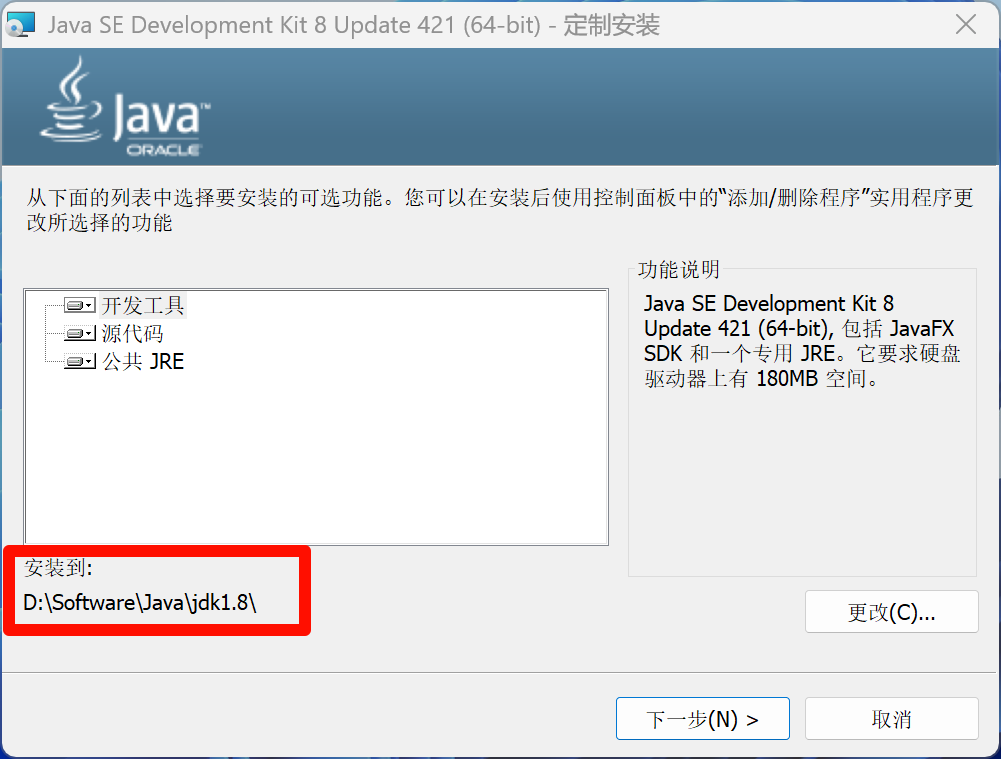
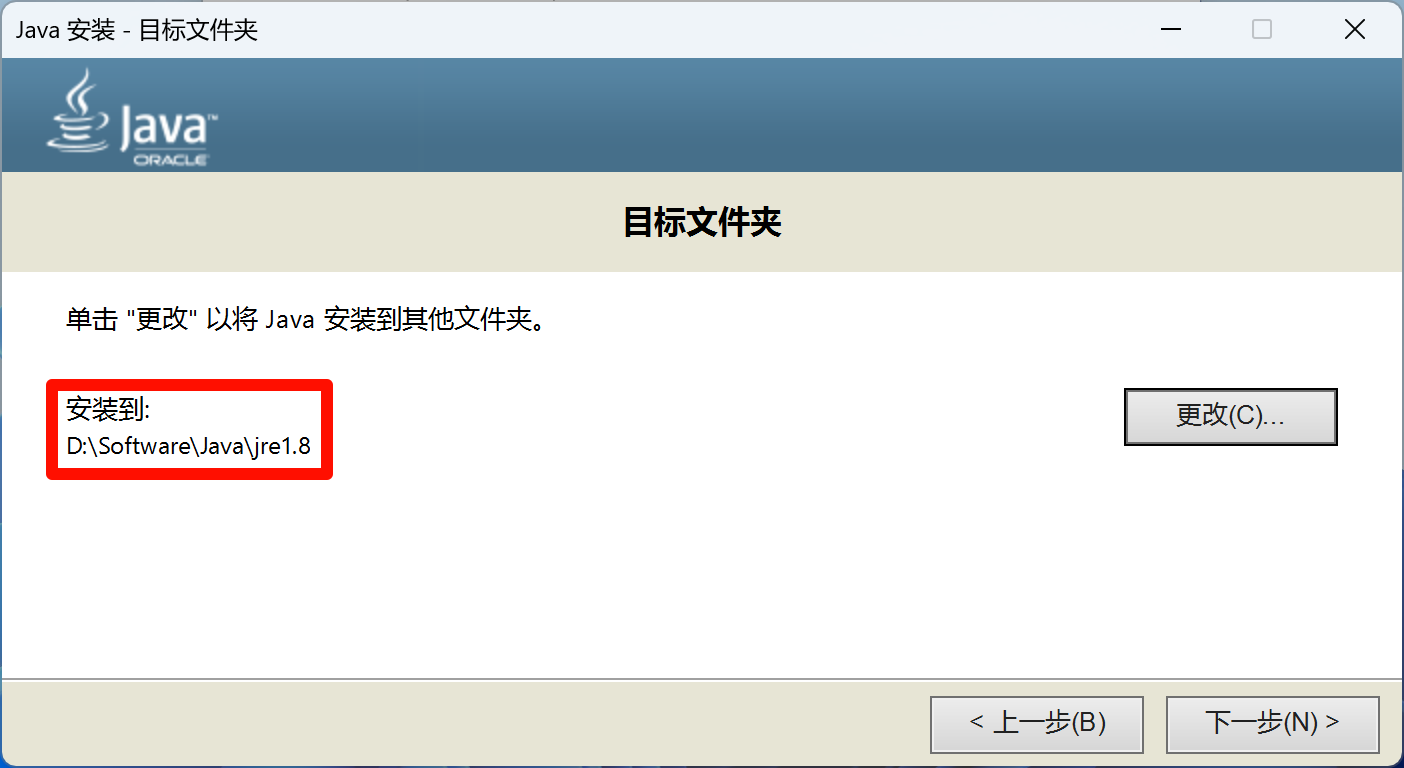
双击下载的安装包,修改安装位置,安装 jdk 及 jre
配置环境变量
win + r 快捷键打开运行窗口,输入 sysdm.cpl 打开系统属性,选择高级 -> 环境变量 -> 系统变量
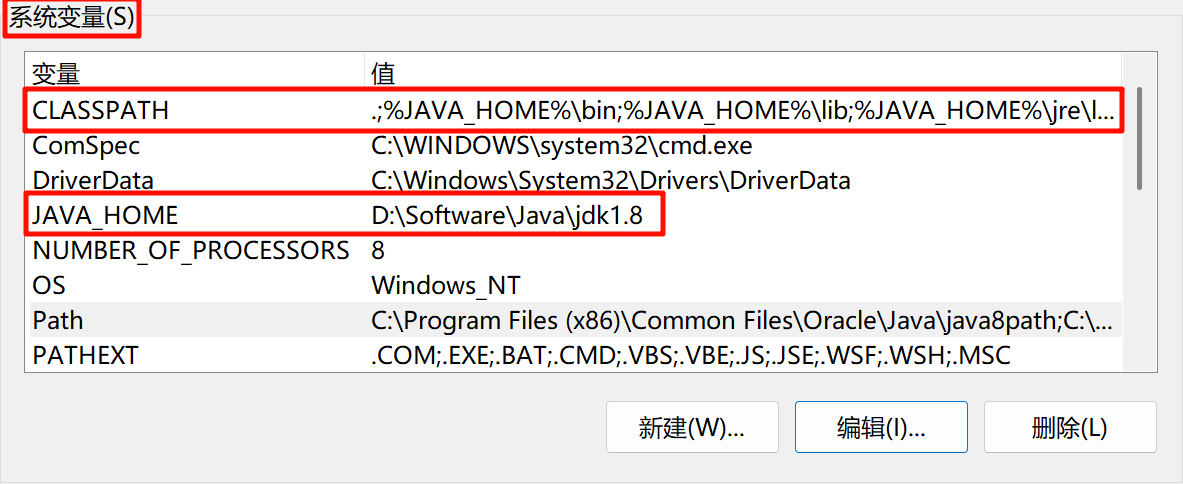
根据安装位置,新建如下环境变量及值(假设 jdk8 安装路径为 D:\Software\Java\jdk1.8):
# 变量名
JAVA_HOME
# 变量值
D:\Software\Java\jdk1.8
# 变量名
CLASSPATH
# 变量值
.;%JAVA_HOME%\bin;%JAVA_HOME%\lib;%JAVA_HOME%\jre\lib
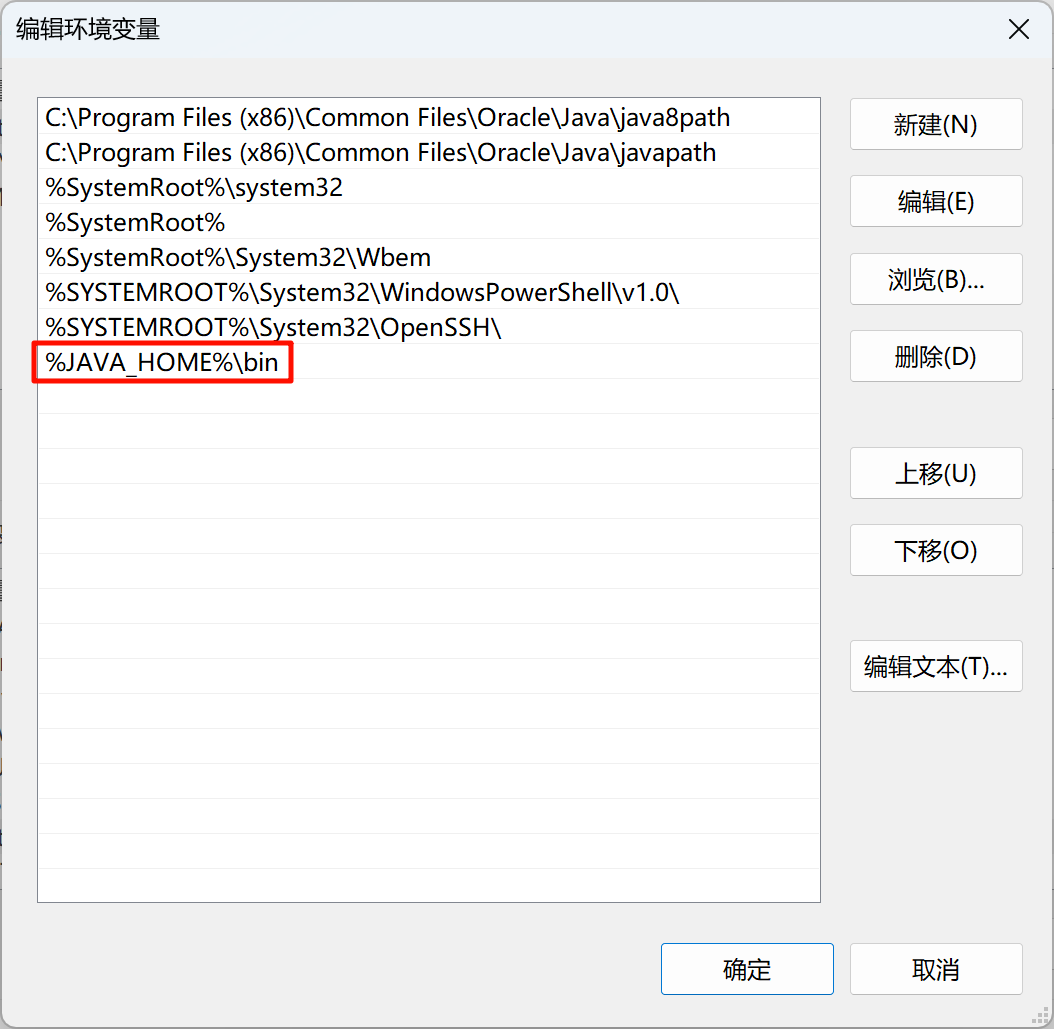
新增 Path 环境变量的值:
# 变量名
Path
# 变量值
%JAVA_HOME%\bin
验证安装
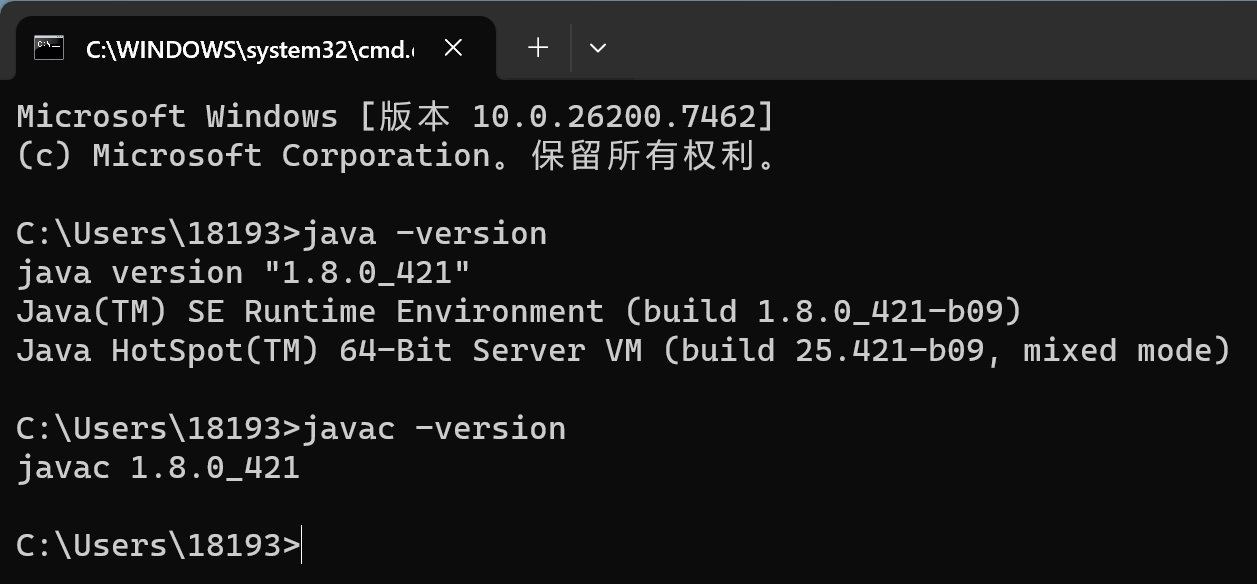
win + r 快捷键打开运行窗口,输入 cmd 打开命令提示符:
# 验证 java 是否安装成功
java -version
# 验证 javac 是否安装成功
javac -version
Python环境安装
Miniconda3简介
通过安装 Miniconda3,用户可以方便地创建自己的 Python 开发环境,而无需一次性安装大量不必要的软件包。同时,通过 Conda 包管理器,用户可以轻松地安装、更新和管理 Python 包及其依赖项。
Miniconda3下载
下载地址:
https://mirrors.tuna.tsinghua.edu.cn/anaconda/miniconda/Miniconda3-latest-Windows-x86_64.exe
Miniconda3安装
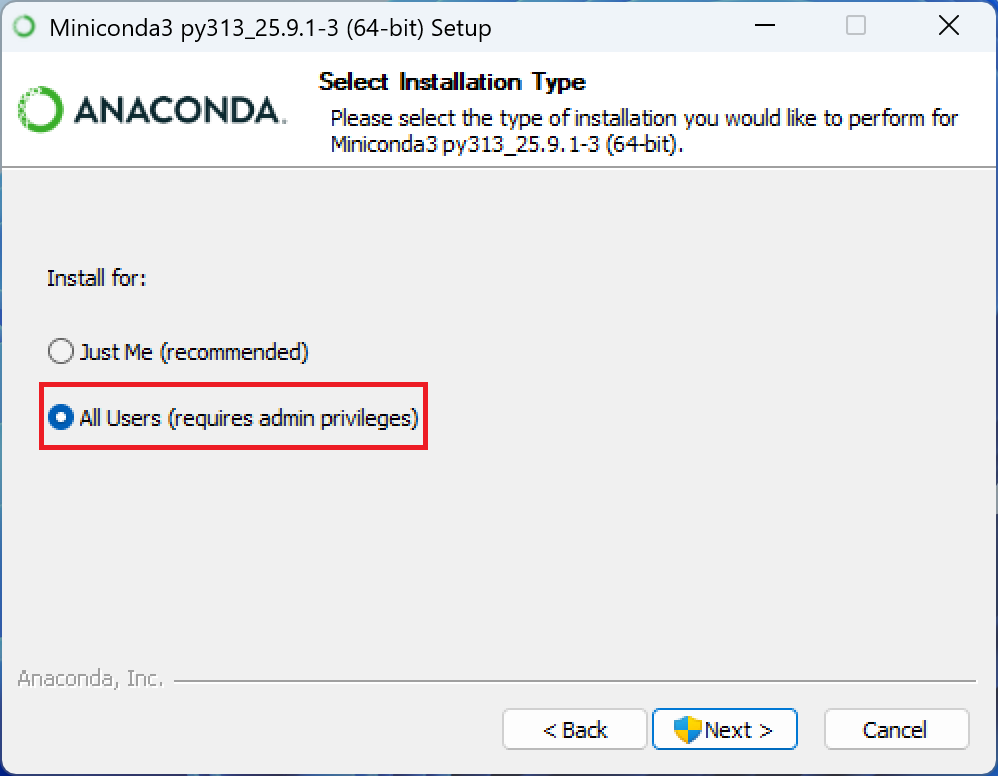
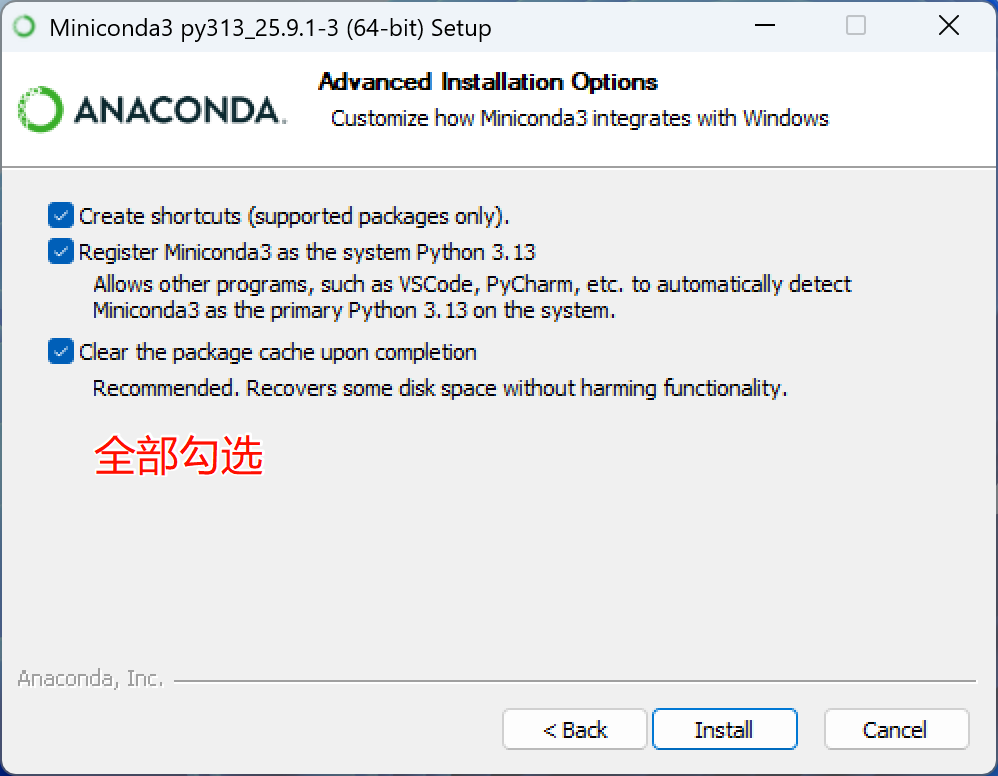
双击下载的安装包,修改安装位置,安装 miniconda3

配置环境变量
win + r 快捷键打开运行窗口,输入 sysdm.cpl 打开系统属性,选择高级 -> 环境变量 -> 系统变量
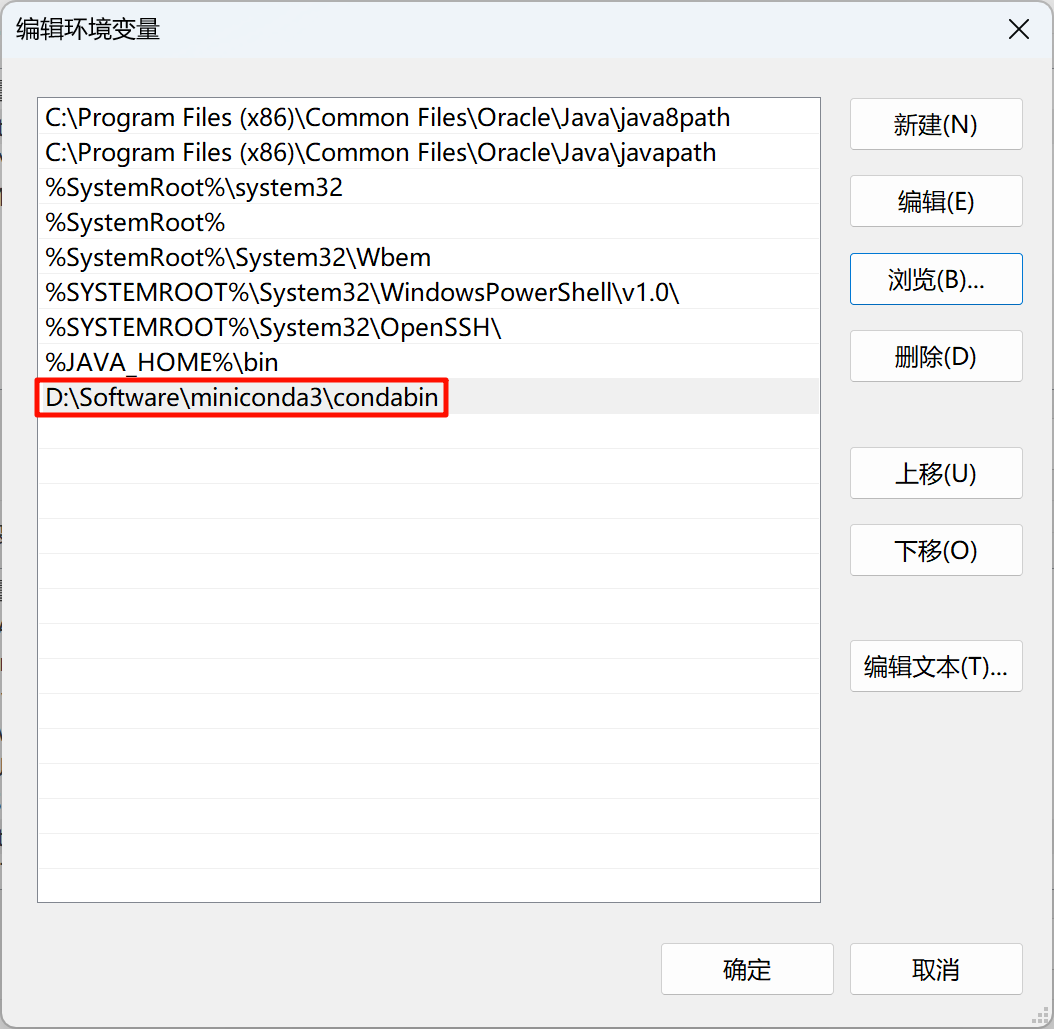
根据安装位置,新增 Path 环境变量的值(假设安装路径为 D:\Software\miniconda3):
# 变量名
Path
# 变量值
D:\Software\miniconda3\condabin
验证安装
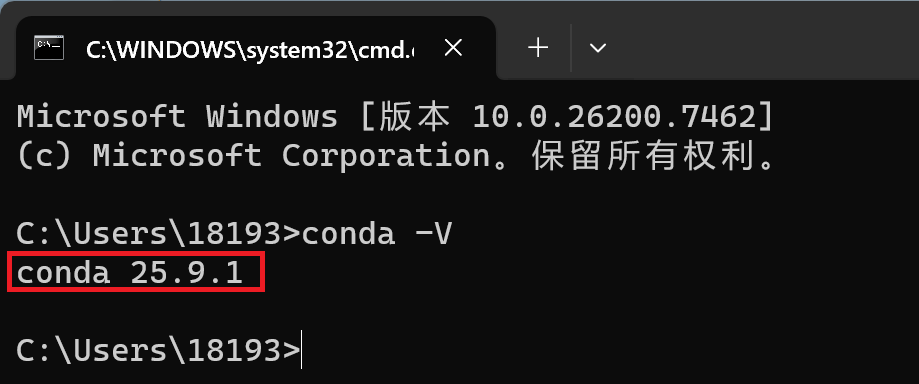
win + r 快捷键打开运行窗口,输入 cmd 打开命令提示符:
# 验证 conda 是否安装成功
conda -V
Conda换源
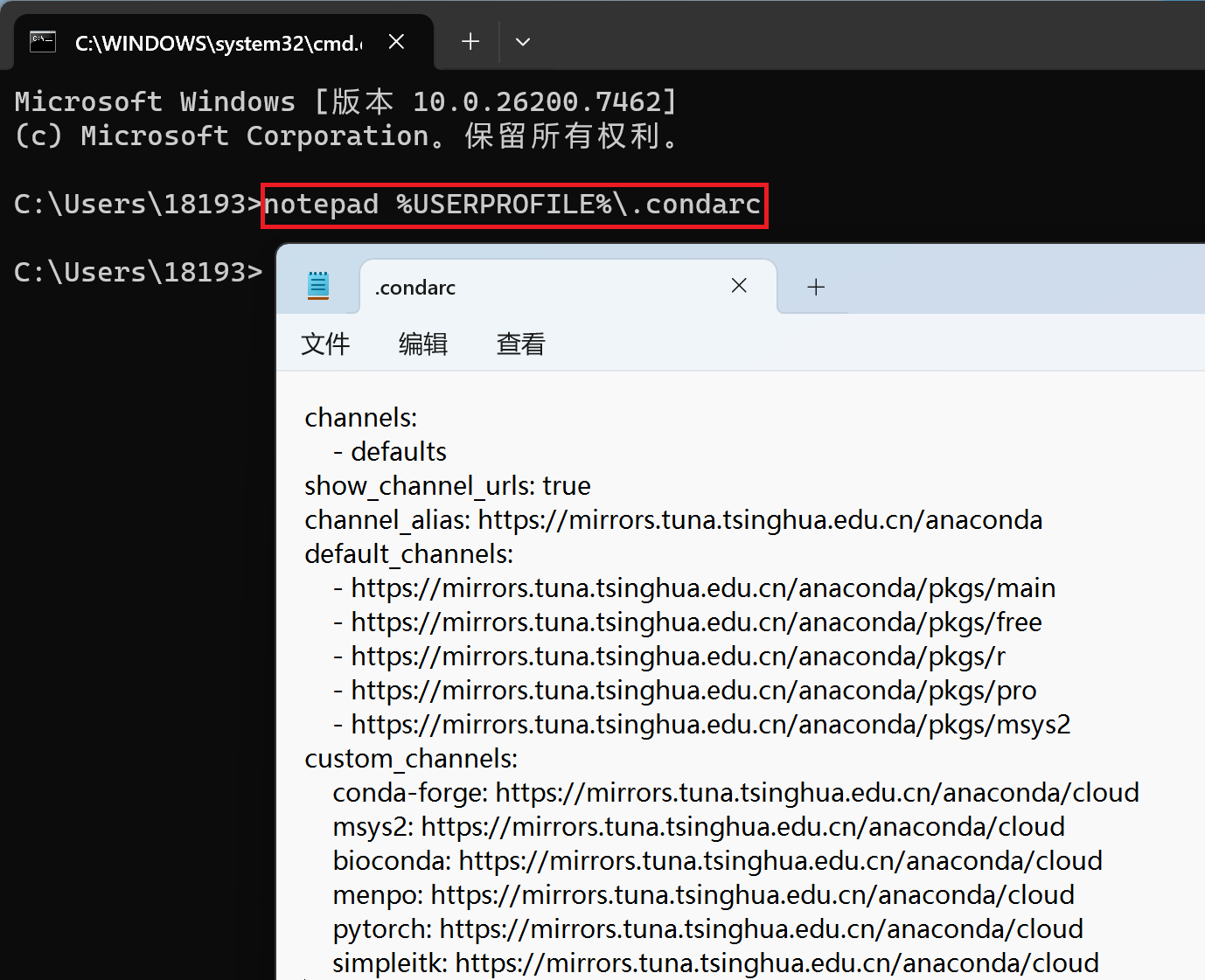
编辑 conda 配置文件 .condarc,在 cmd 中使用 notepad 打开:
notepad %USERPROFILE%\.condarc
输入如下内容:
channels:
  - defaults
show_channel_urls: true
channel_alias: https://mirrors.tuna.tsinghua.edu.cn/anaconda
default_channels:
  - https://mirrors.tuna.tsinghua.edu.cn/anaconda/pkgs/main
  - https://mirrors.tuna.tsinghua.edu.cn/anaconda/pkgs/free
  - https://mirrors.tuna.tsinghua.edu.cn/anaconda/pkgs/r
  - https://mirrors.tuna.tsinghua.edu.cn/anaconda/pkgs/pro
  - https://mirrors.tuna.tsinghua.edu.cn/anaconda/pkgs/msys2
custom_channels:
  conda-forge: https://mirrors.tuna.tsinghua.edu.cn/anaconda/cloud
  msys2: https://mirrors.tuna.tsinghua.edu.cn/anaconda/cloud
  bioconda: https://mirrors.tuna.tsinghua.edu.cn/anaconda/cloud
  menpo: https://mirrors.tuna.tsinghua.edu.cn/anaconda/cloud
  pytorch: https://mirrors.tuna.tsinghua.edu.cn/anaconda/cloud
  simpleitk: https://mirrors.tuna.tsinghua.edu.cn/anaconda/cloud
保存并退出
修改Conda环境保存路径
设置 conda 创建虚拟环境的默认位置为 miniconda3 安装目录
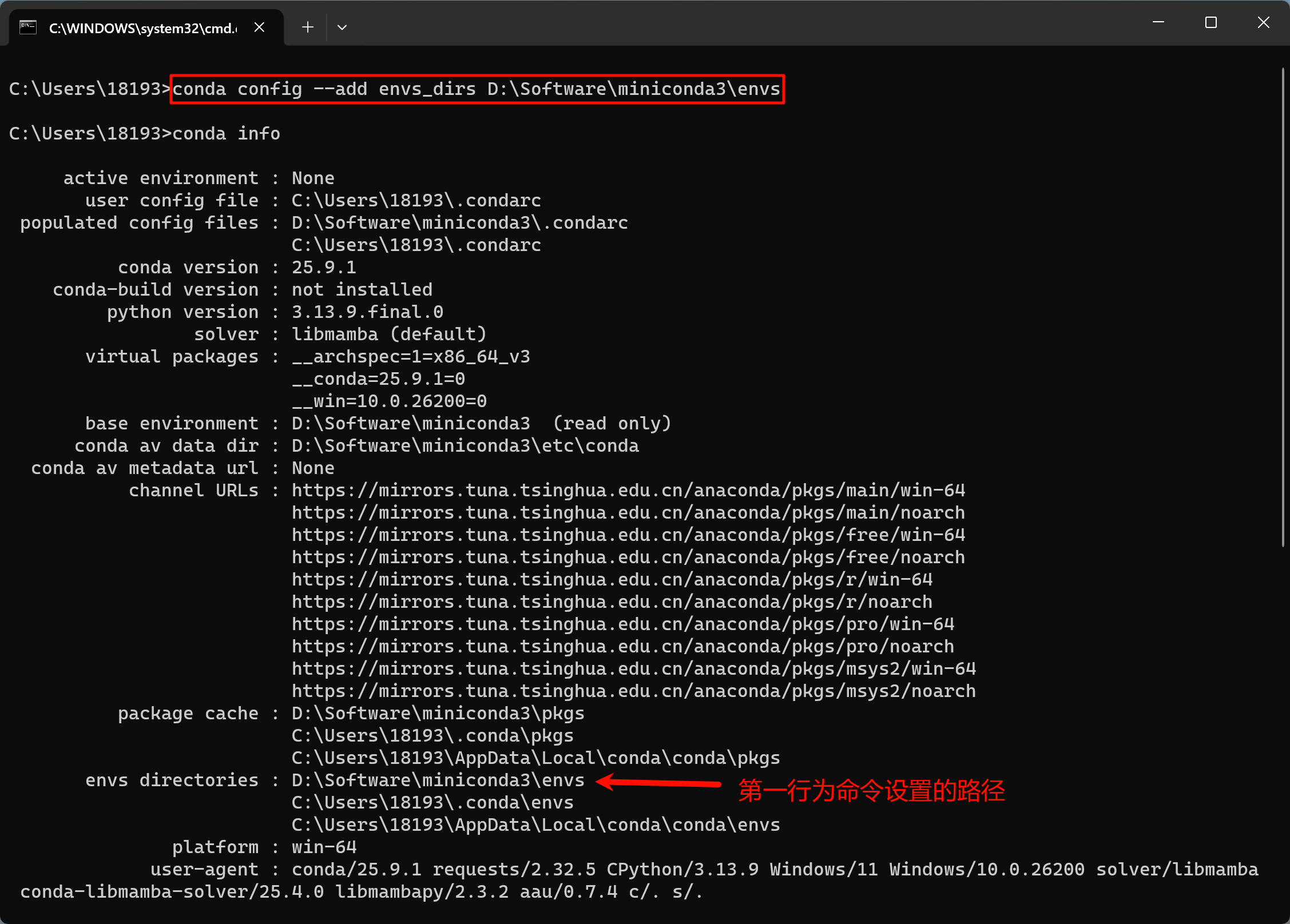
在 cmd 中输入(假设安装路径为 D:\Software\miniconda3):
conda config --add envs_dirs D:\Software\miniconda3\envs
查看 conda 相关信息
conda info
进入 miniconda 安装目录,找到 envs 文件夹,按照如下步骤修改 envs 文件夹权限:
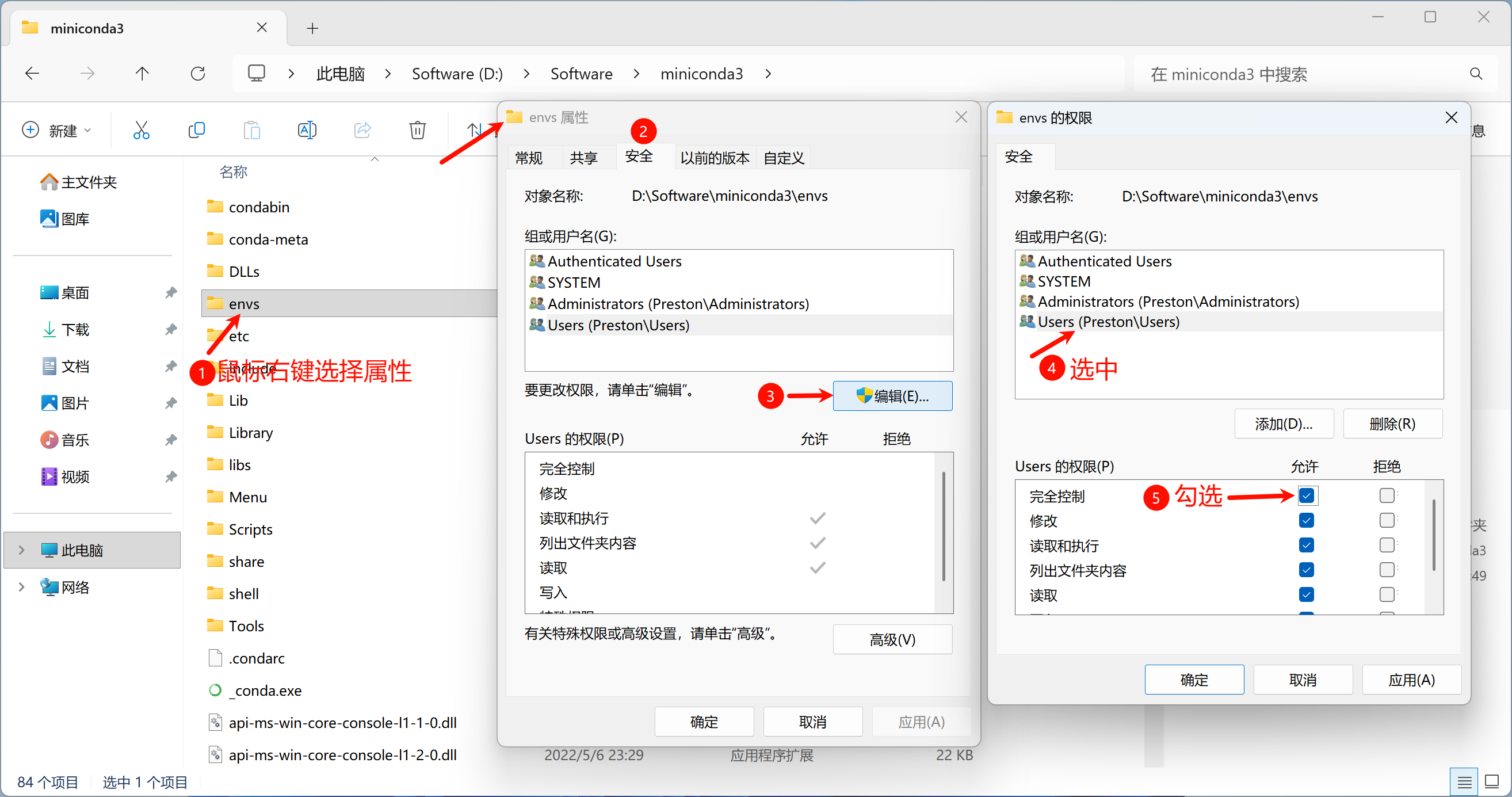
为使配置生效,需要重新打开 cmd
Conda使用
列出 conda 创建的虚拟环境,默认存在名为 base 的虚拟环境
conda env list
进入 base 虚拟环境,进入虚拟环境后,命令提示符前会显示虚拟环境名称
conda activate base
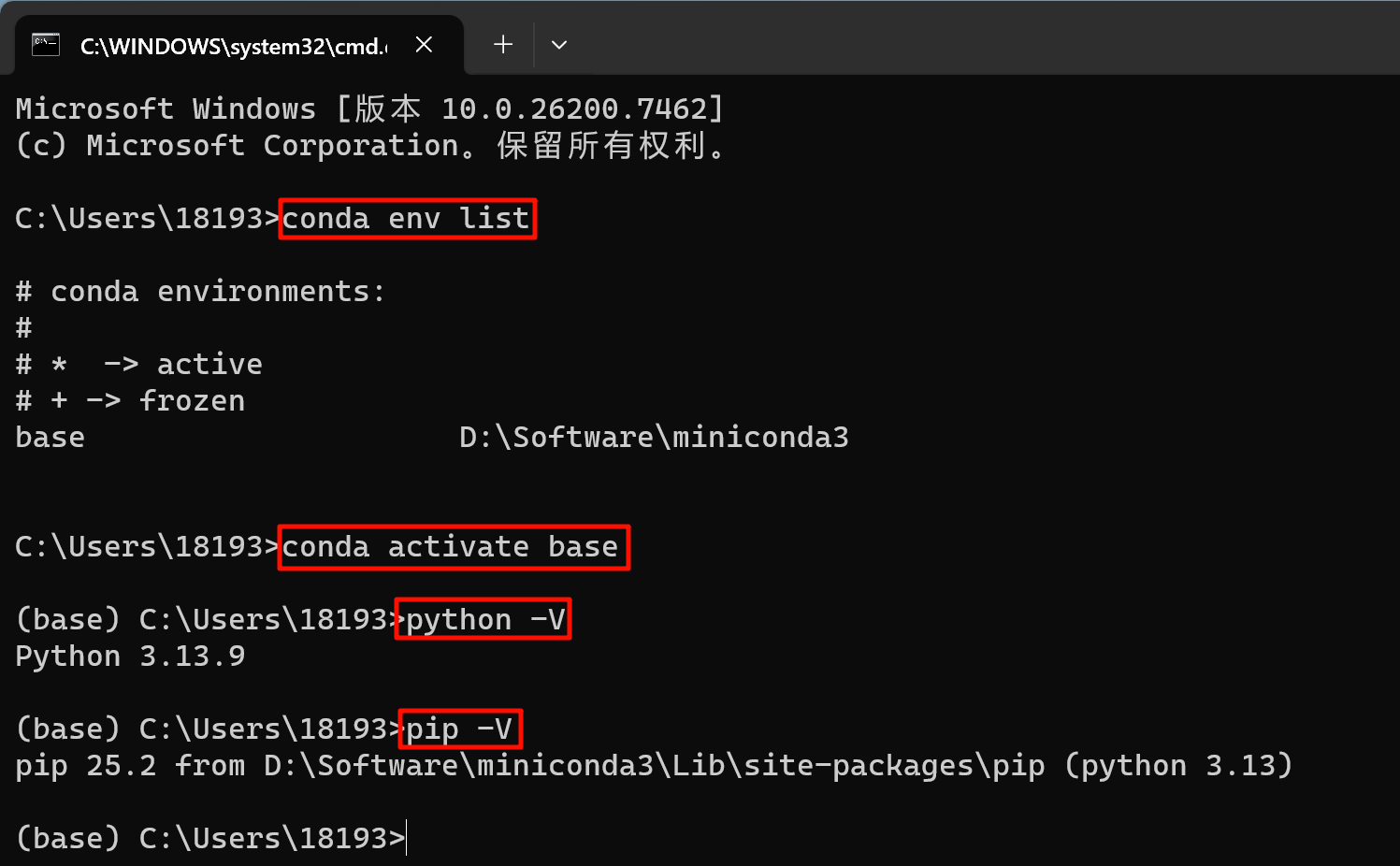
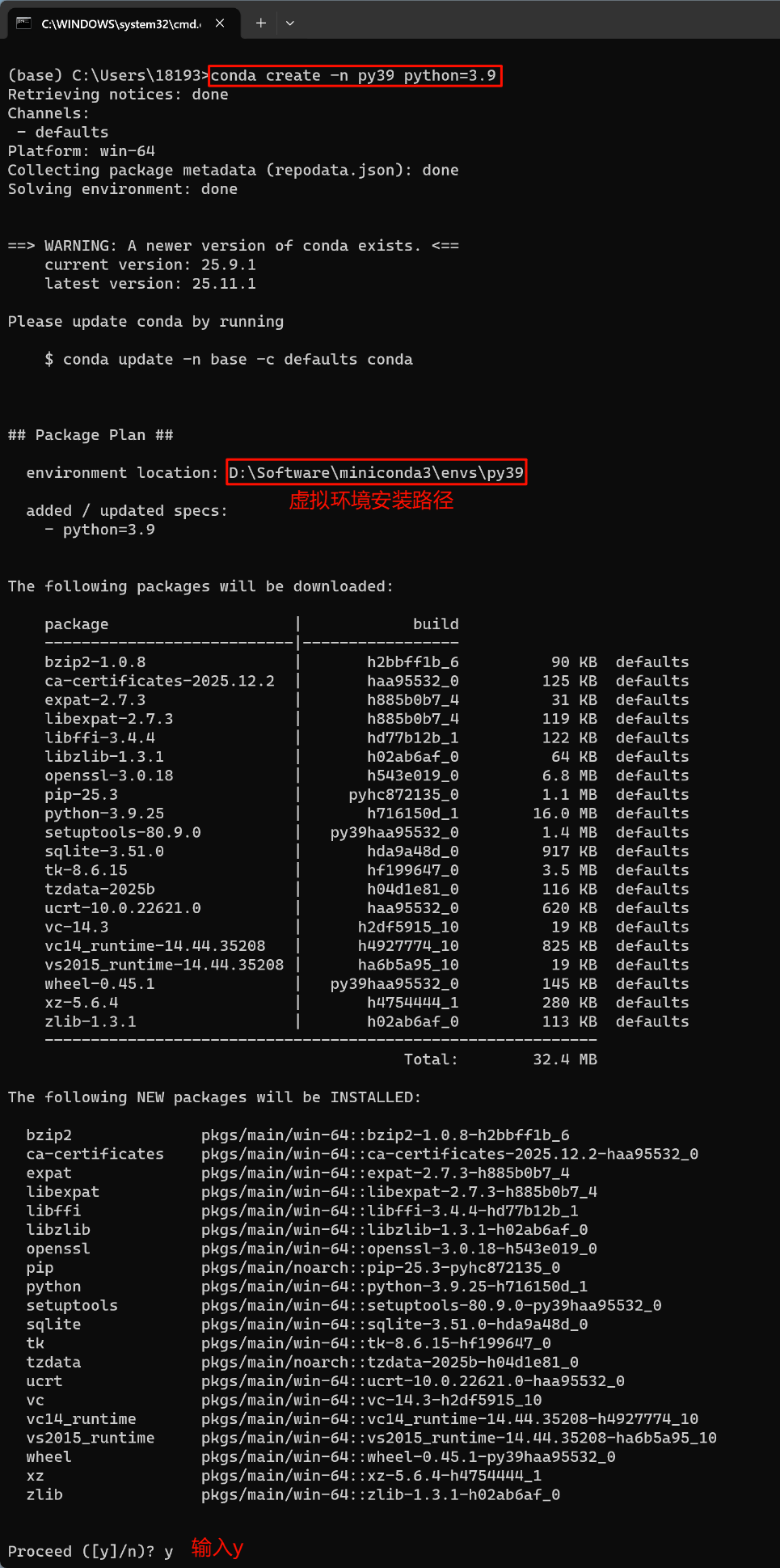
创建指定 python 版本的虚拟环境(以 python3.9 为例)
conda create -n py39 python=3.9 # -n 指定虚拟环境名称
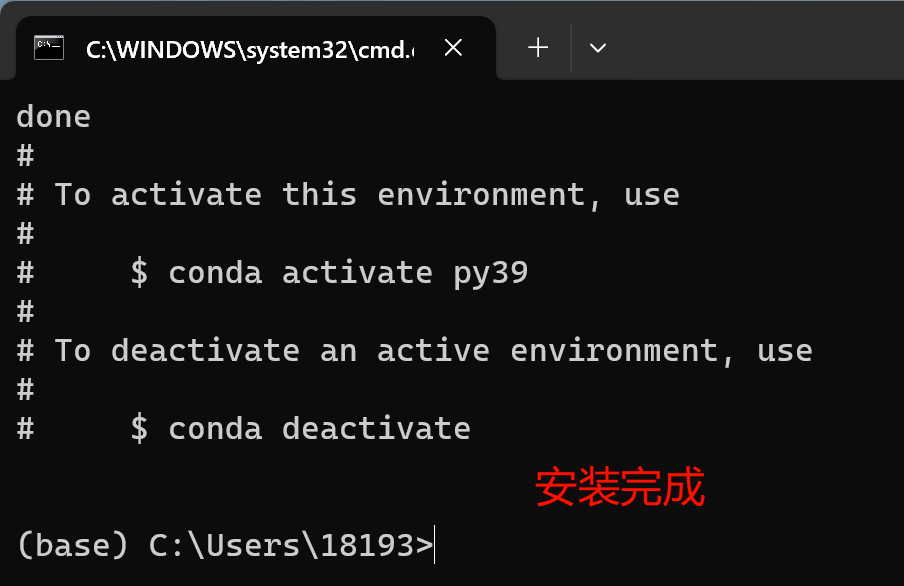
退出当前虚拟环境
conda deactivate
进入 py39 虚拟环境
conda activate py39

pip简介
pip 是 Python 包管理工具,该工具提供了对 Python 包的查找、下载、安装、卸载的功能。
pip使用
显示版本和路径
pip --version
获取帮助
pip --help
升级 pip
pip install -U pip
安装包
pip install SomePackage # 最新版本
pip install SomePackage==1.0.4 # 指定版本
pip install 'SomePackage>=1.0.4' # 最小版本
例如安装 Django 1.7 版本
pip install Django==1.7
临时使用国内镜像源,加速下载
pip install -i https://pypi.tuna.tsinghua.edu.cn/simple SomePackage
升级包
pip install --upgrade SomePackage
# 升级指定的包,通过使用==, >=, <=, >, < 来指定一个版本号。
卸载包
pip uninstall SomePackage
搜索包
pip search SomePackage
显示安装包信息
pip show
查看指定包的详细信息
pip show -f SomePackage
列出已安装的包
pip list
查看可升级的包
pip list -o
Git安装
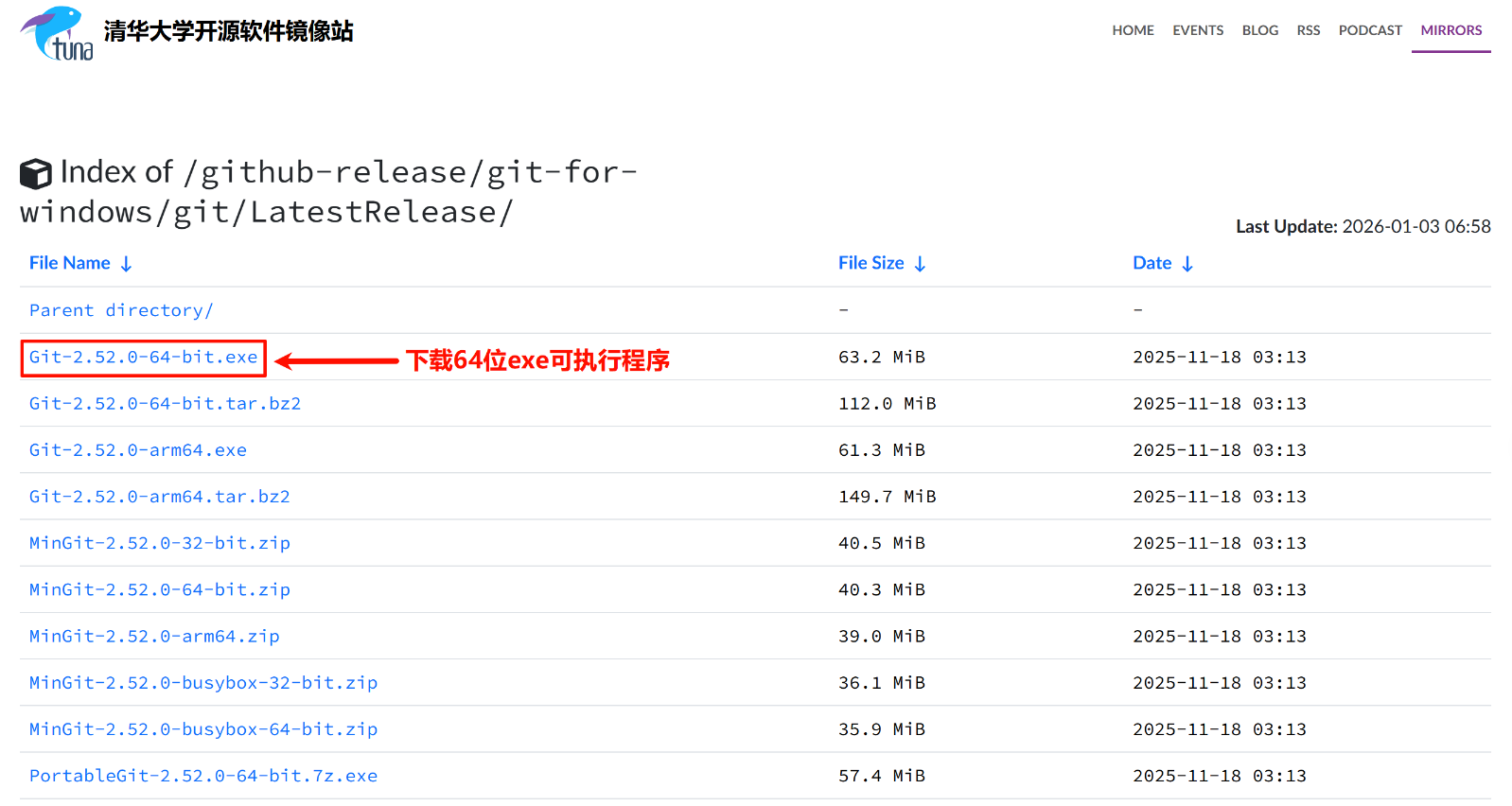
Git-for-windows下载
下载地址:
https://mirrors.tuna.tsinghua.edu.cn/github-release/git-for-windows/git/LatestRelease/
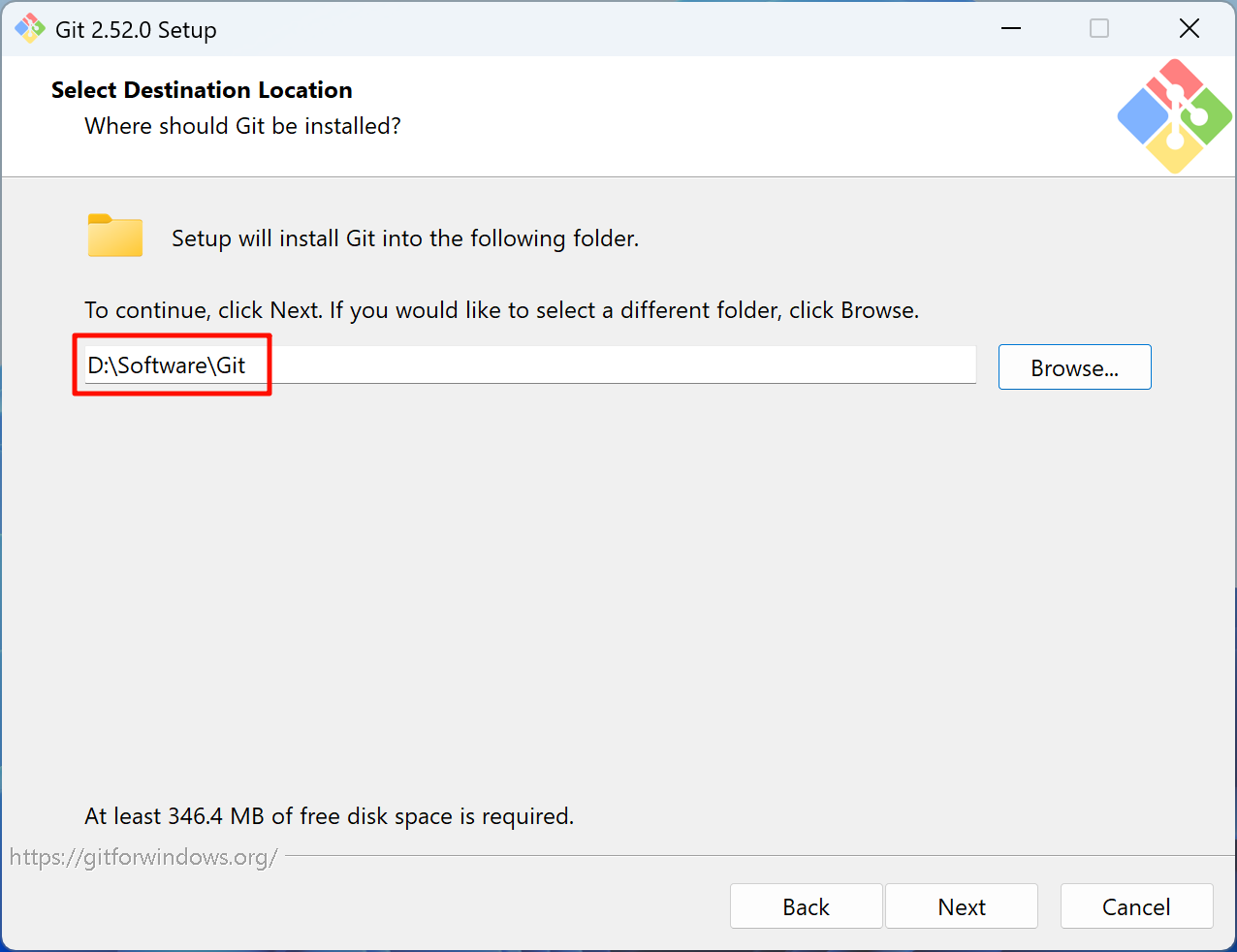
Git-for-windows安装
双击下载的安装包,修改安装位置
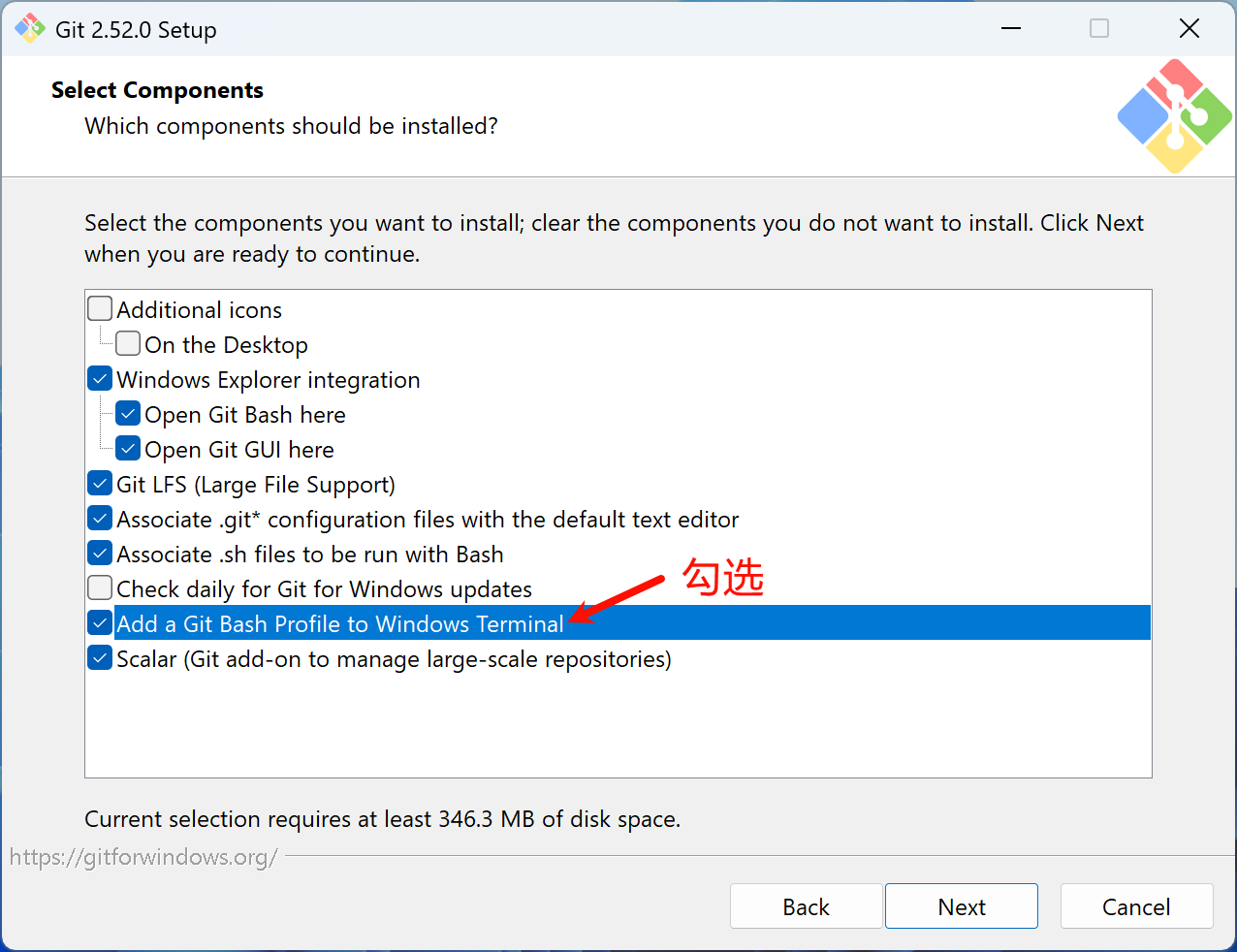
添加 git bash profile 到 windows 终端
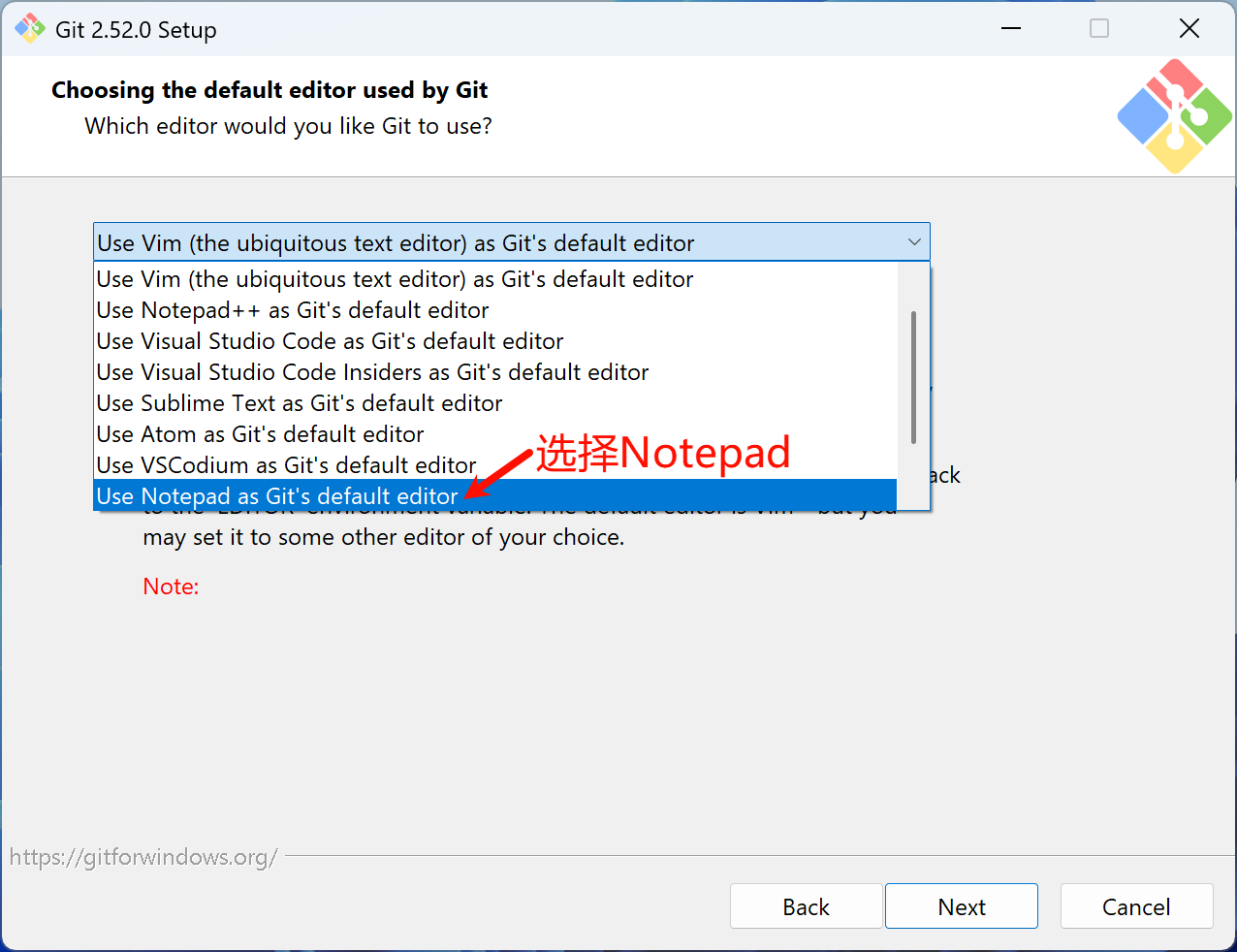
选择 Notepad(若没有安装其他文本编辑器)作为 git 默认编辑器
其他步骤默认即可
验证安装
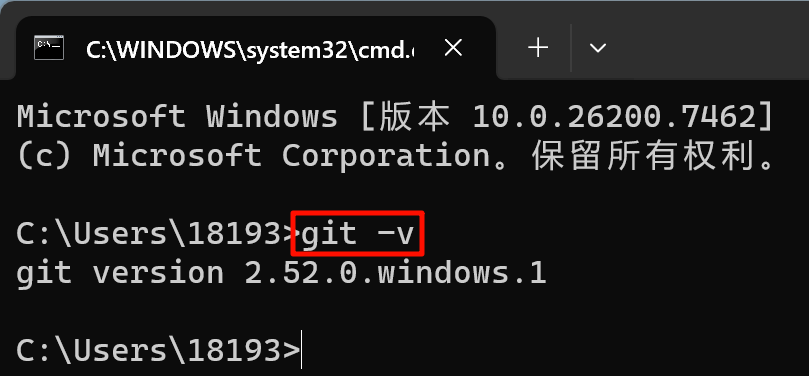
打开 cmd 输入:
git -v
Git使用
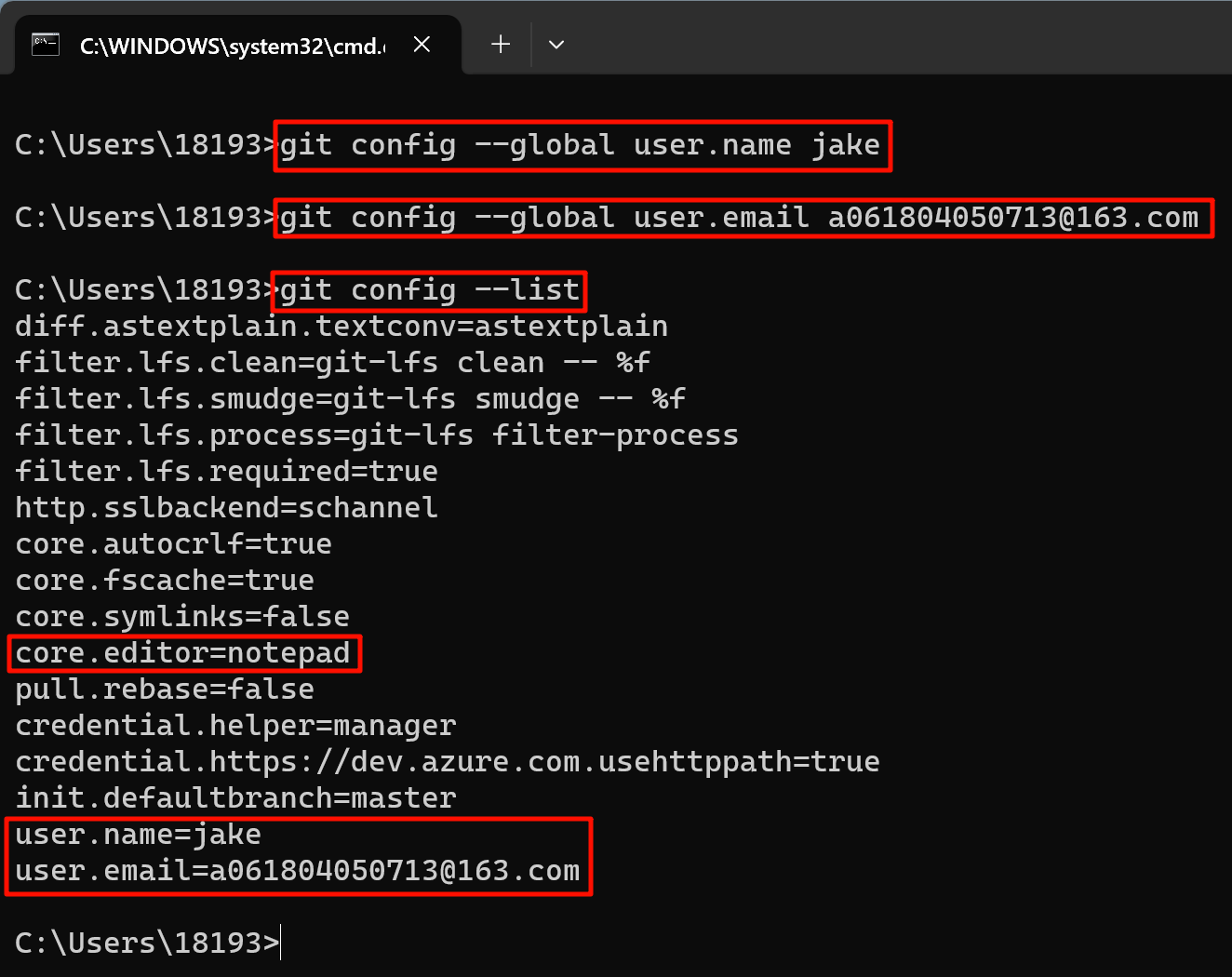
设置用户名及邮箱
# 用户名
git config --global user.name jake
# 邮箱
git config --global user.email jake@star.com
查看 git 的配置信息
git config --list
设置 git 的代理
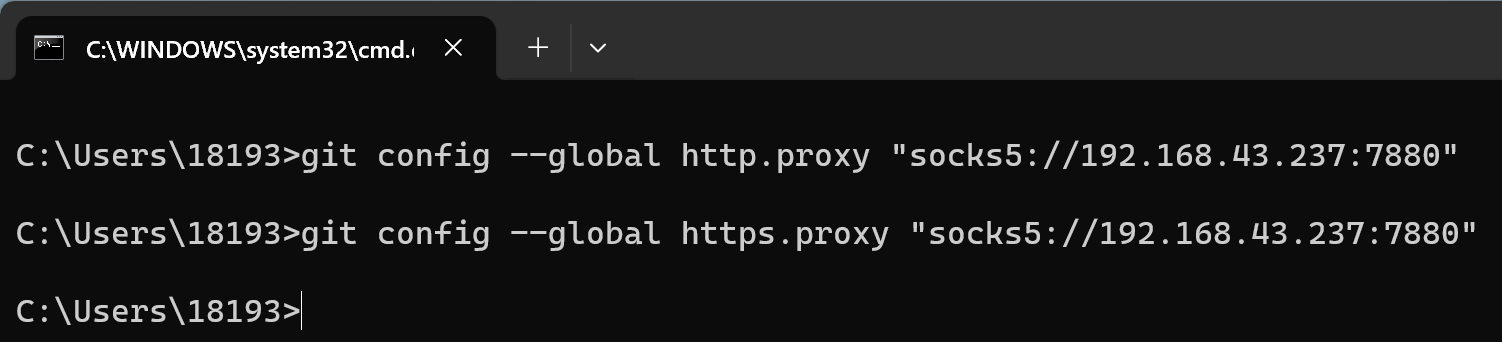
# 如果你的代理的 socks5 代理
git config --global http.proxy "socks5://ip:port"
git config --global https.proxy "socks5://ip:port"
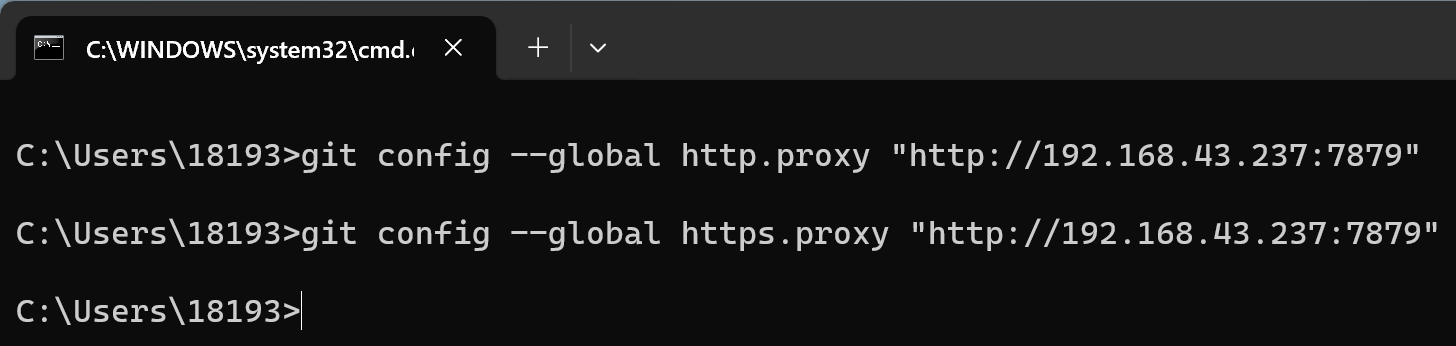
# 如果你的代理是 http 代理
git config --global http.proxy "http://ip:port"
git config --global https.proxy "http://ip:port"
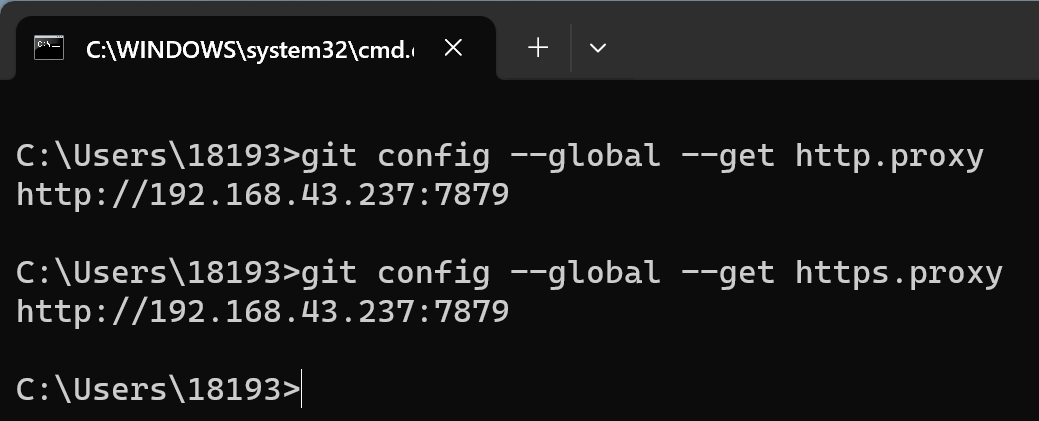
查看 git 代理配置
git config --global --get http.proxy
git config --global --get https.proxy
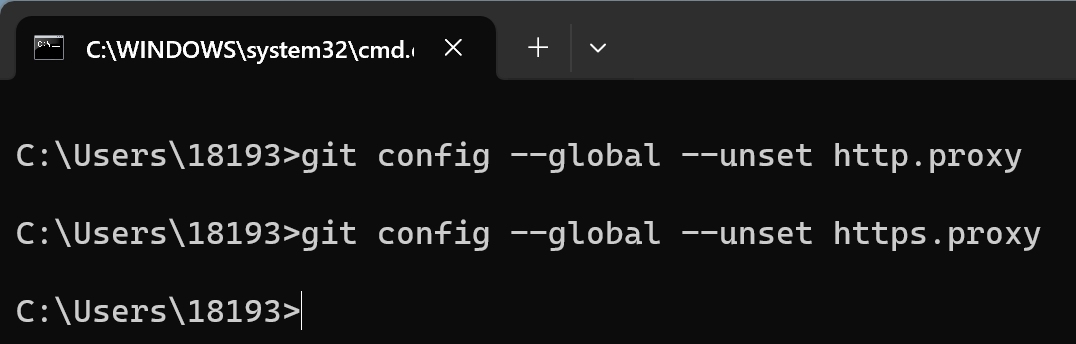
取消 git 代理配置
git config --global --unset http.proxy
git config --global --unset https.proxy
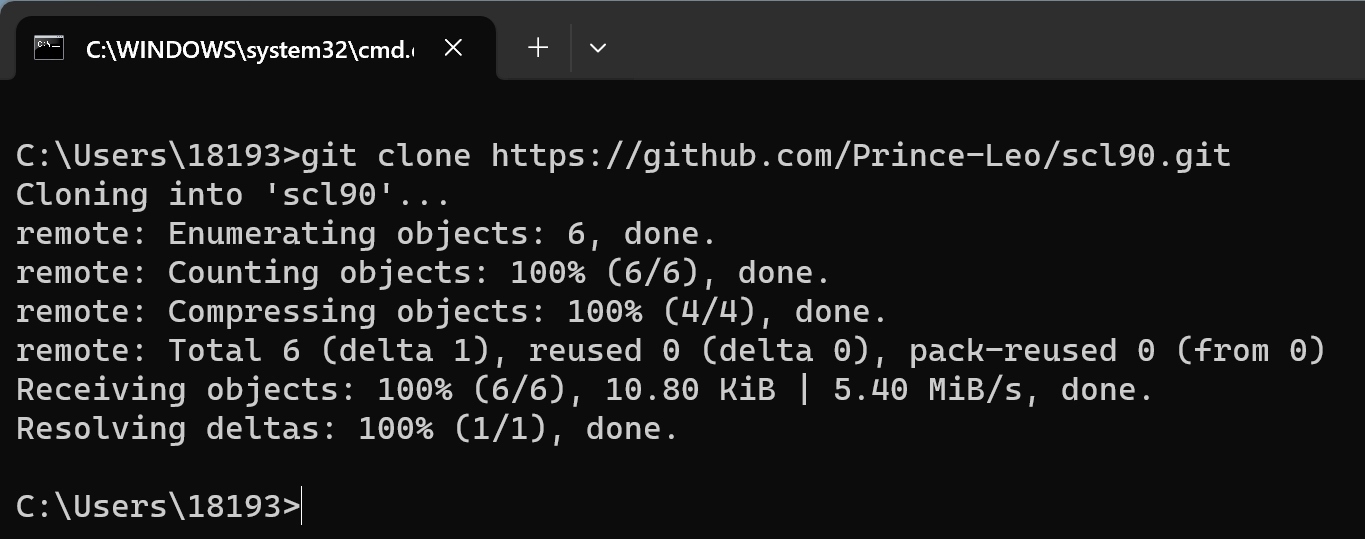
克隆远程仓库到本地
git clone https://github.com/username/repo.git
更多使用教程
# 菜鸟教程
https://www.runoob.com/git/git-tutorial.html
Vmware安装
Vmware Workstation Pro下载
注册 Broadcom 账号并登录
# 博通
https://access.broadcom.com
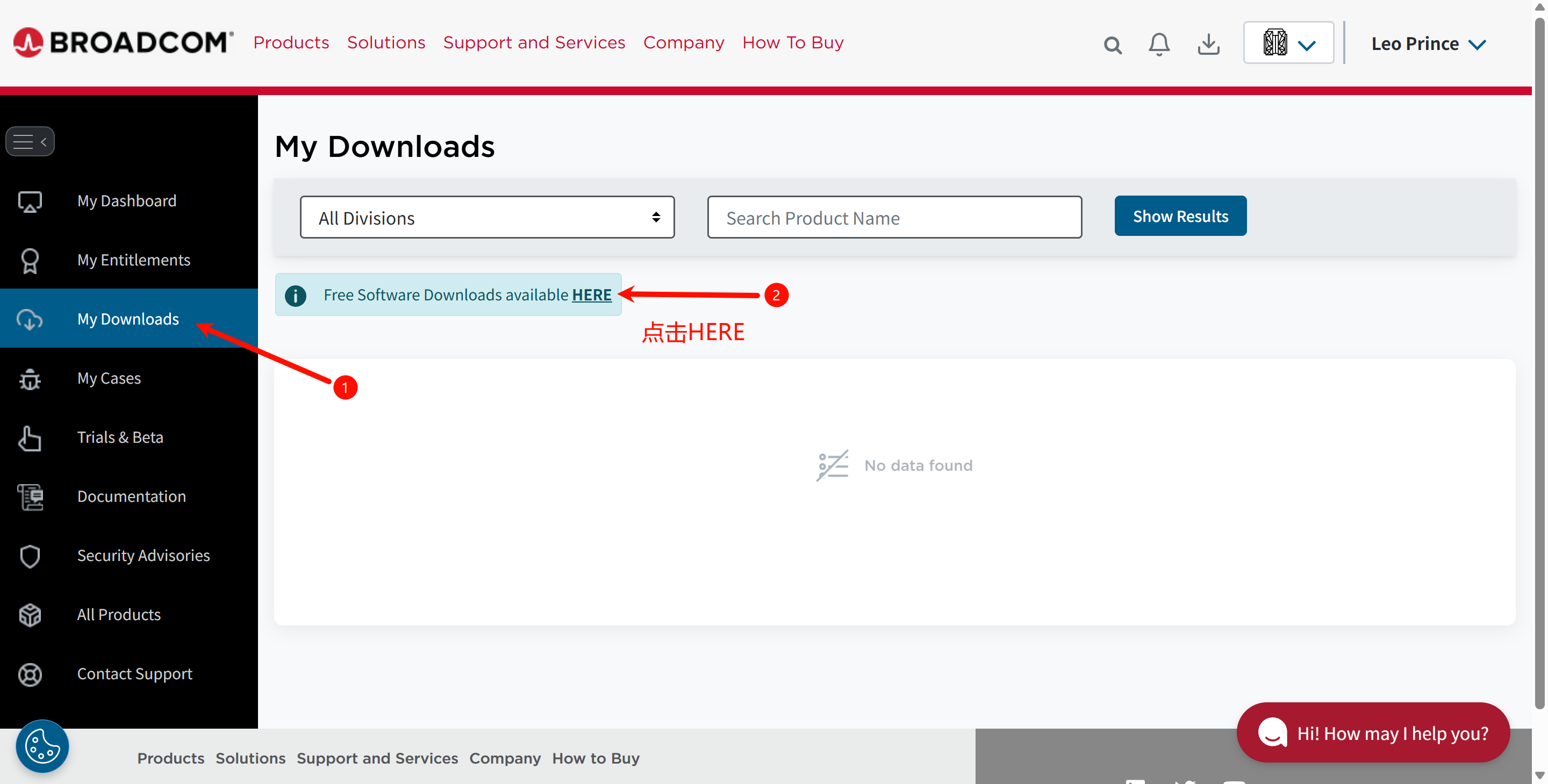
进入 My Dashboard
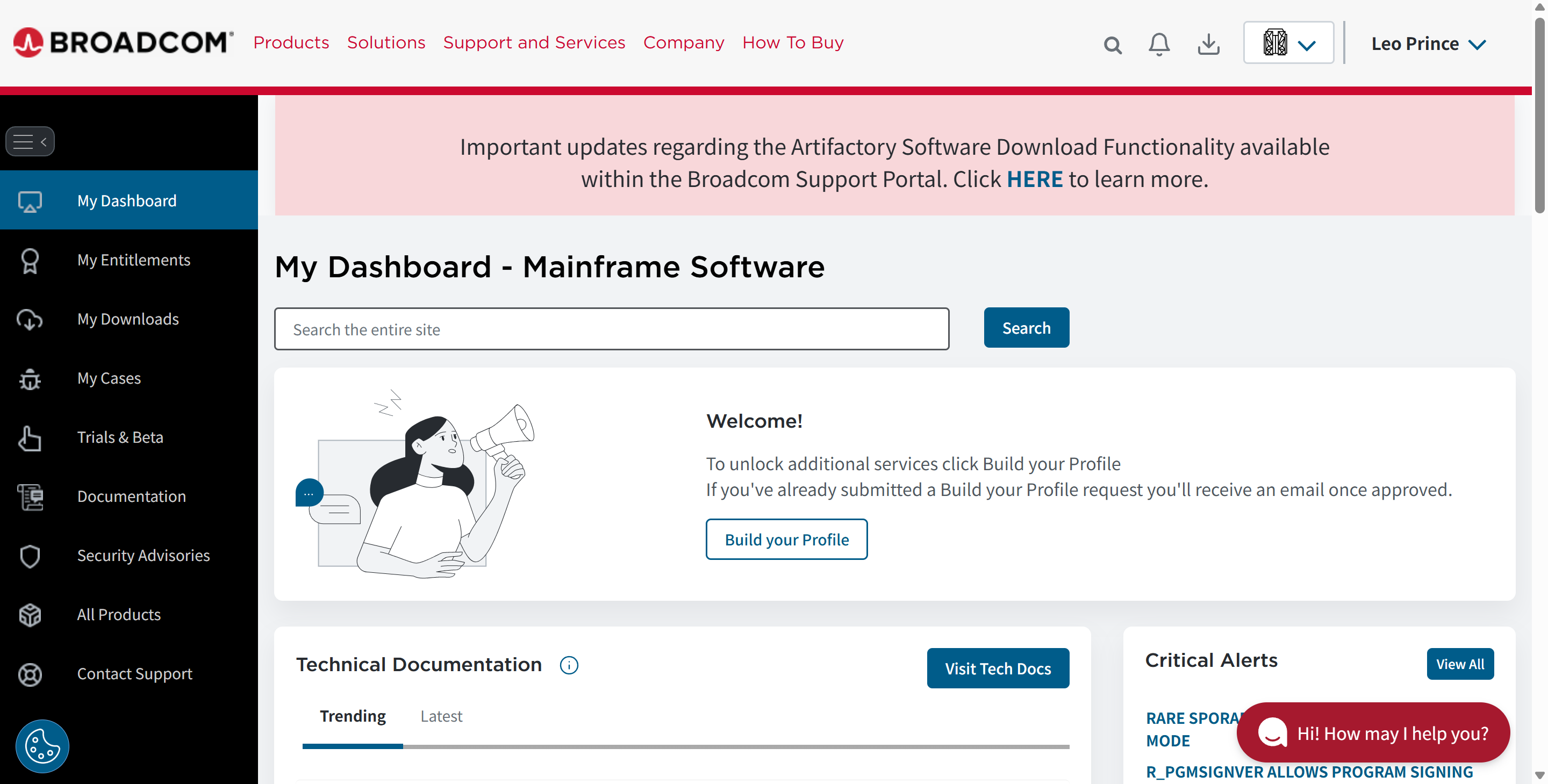
选择 My Downloads,然后点击 HERE
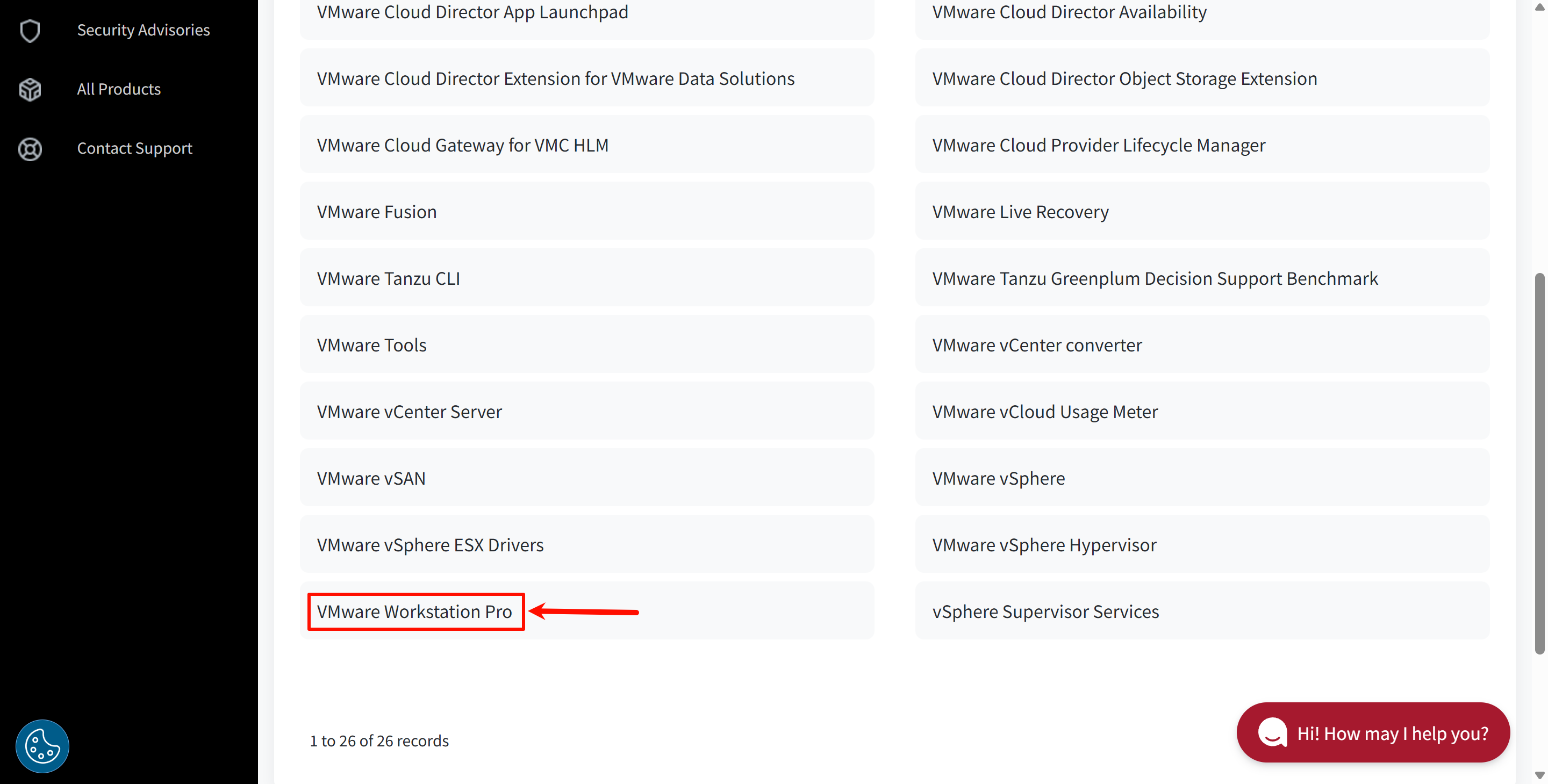
选择Vmware Workstation Pro
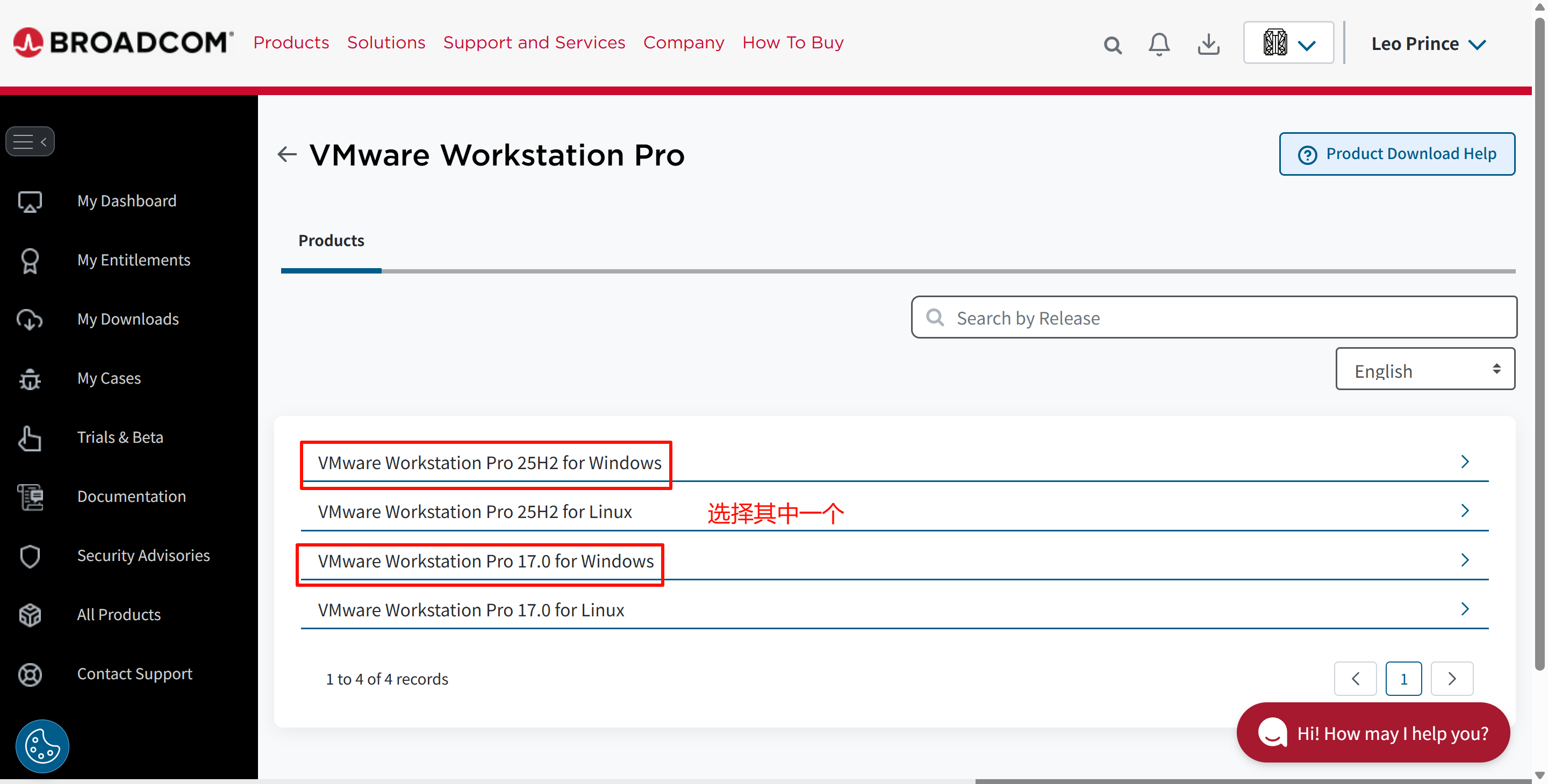
两个版本任选其一,假设选择 17.0 版本
Vmware Workstation Pro安装
双击下载的安装包,保持默认安装位置,安装 Vmware Workstation Pro
无需激活,即可使用
